第 4 期 · 自选股与盘中预警
前几讲我们都在看全市场:信号看板、板块强度、AI 选股。但用久了你会发现一个现实——真正经常操作的股票,就那么二三十只。全市场 5000 只的信号和你没关系,你只关心自己的池子。
这一讲的功能,就是把这个"自己的池子"变成第一优先级:自选股分组管理 + 盘中每 15 分钟扫描预警 + 飞书实时推送。
先说清楚这个功能为什么重要:D/K 信号都是收盘后才发布的,如果只看信号看板,你永远是第二天才能反应,错过盘中最好的时机。自选股和盘中预警解决的正是这个"及时性"问题——盘中一有信号变动,立刻让你知道。
一、自选股:把关注的股票收进自己的池子
点左侧「自选股」,这是你的私人领地。页面最上面是分组标签栏,默认有一个「自选股」标签,下面是你自己建的分组。
分组管理:
- 默认「自选股」标签 = 自选股列表 + 其它所有分组里的股票(去重后汇总)——相当于全部自选股的合集视图
- 点「+ 新建分组」建自己的池子,比如「通信板块」「有色金属」「白酒」,想怎么分怎么分
- 每个分组标签上直接显示股票数量;支持重命名、删除
- 删除分组只把股票从该分组移除,不会误删你在「自选股」里的记录
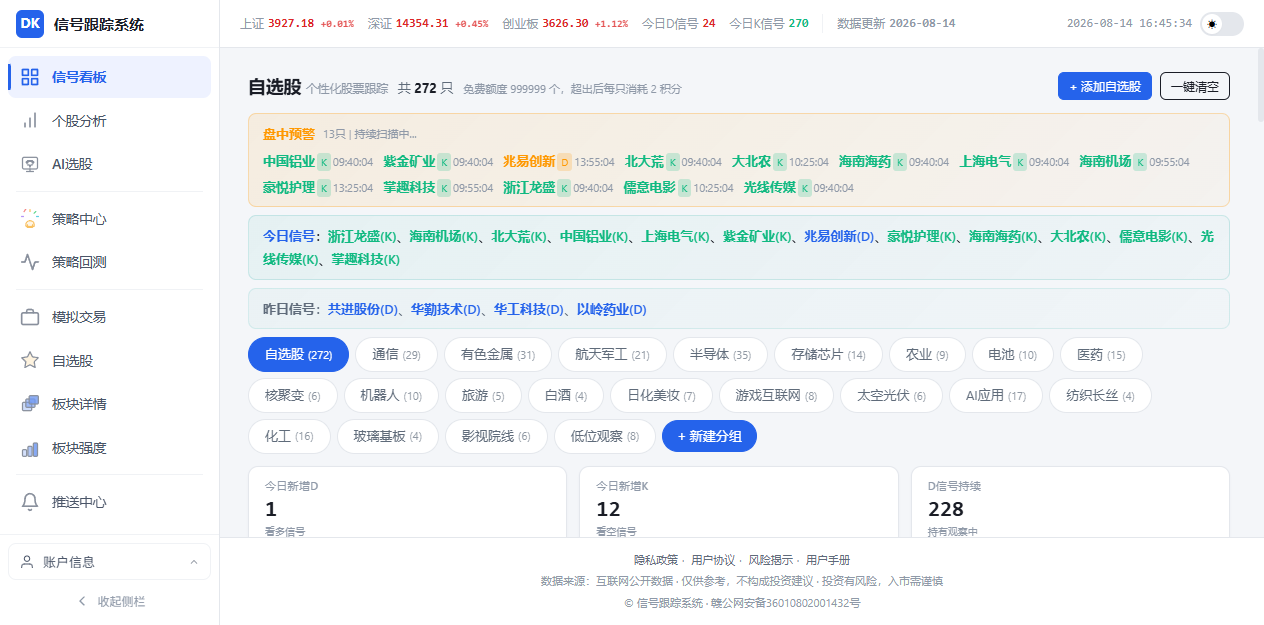
组内统计:每个分组都有自己的信号简报
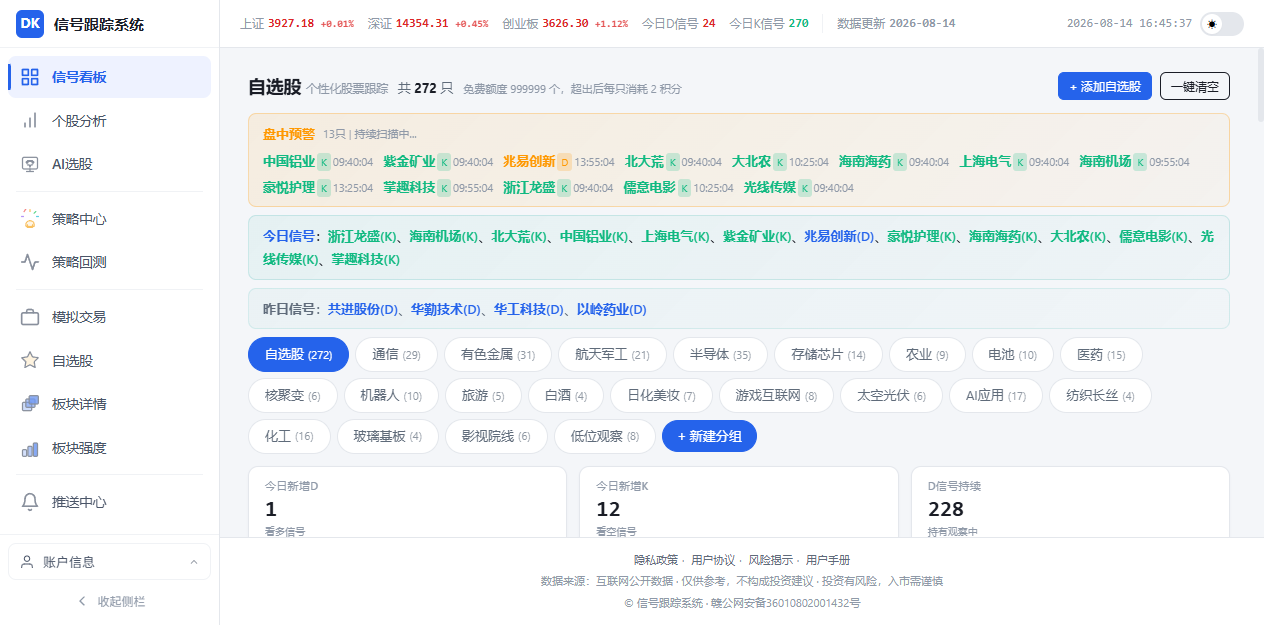
每个分组顶部都有一排统计卡,参照信号看板的思路做了组内聚合:
- 今日新增 D / 今日新增 K:这个组今天新触发的信号数
- D 信号持续:组内正在看多信号周期中的票数
- 平均胜率(周期加权):组内股票的历史胜率加权平均
- 平均收益率(已平仓周期):组内股票已平仓周期的平均盈亏
切到哪个分组,统计卡就跟着哪个分组走。想看哪个池子状态最好,一眼就能比较。
二、批量添加股票:截个图,一键全进
往分组里加股票有三种方式:
方式一:手动搜索。点「+ 添加自选股」,输入名称/代码/拼音,选择目标分组加入。
方式二:从信号列表一键加入。信号看板、AI 选股的结果表里都有「操作」列,看到中意的直接点,选个分组就进池子。
方式三:OCR 截图识别(重点,换池子神器)。平时大家都有自己的看盘软件,自选股早就攒了几十上百只。手动一个个重新添加不现实,OCR 功能就是干这个的:
- 在自己的证券软件里,把自选股列表截个屏
- 自选股页面点「开始识别」,上传这张截图(会先预览确认)
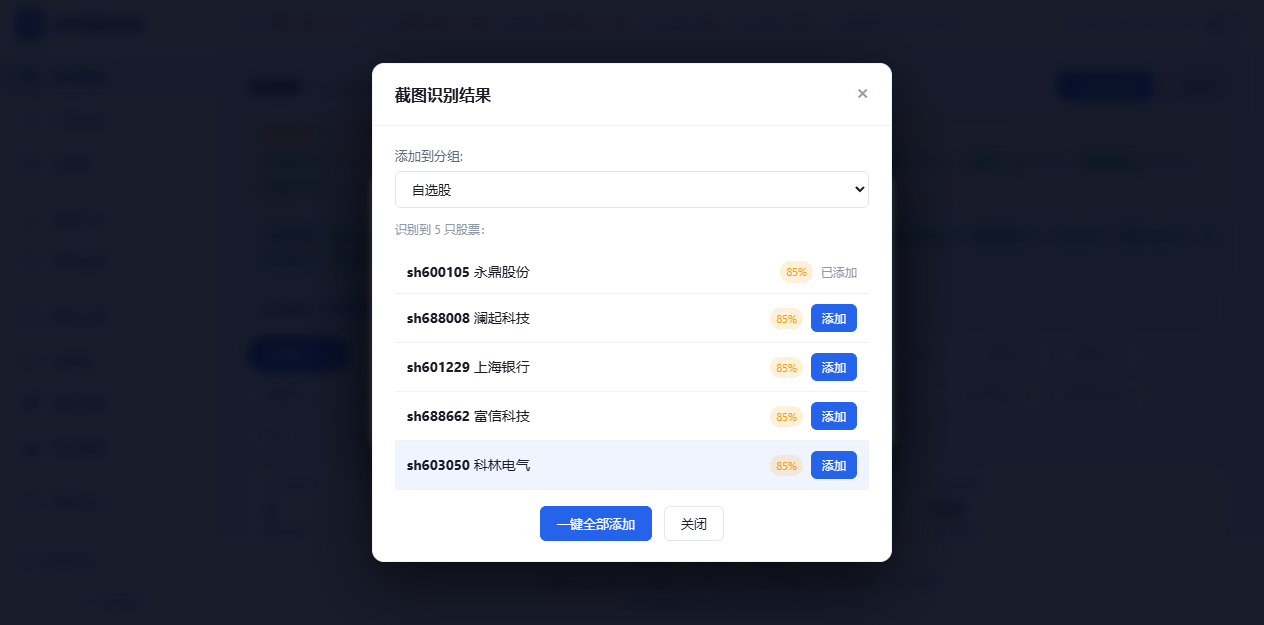
- 点「识别」,系统自动读出截图里的股票(已在你池子里的会打上"已添加"标记,避免重复)
- 选择目标分组,点一键批量加入
换软件、换账号、换电脑,几十只自选股一条截图全迁移完。
三、盘中预警:15 分钟扫一次你的池子
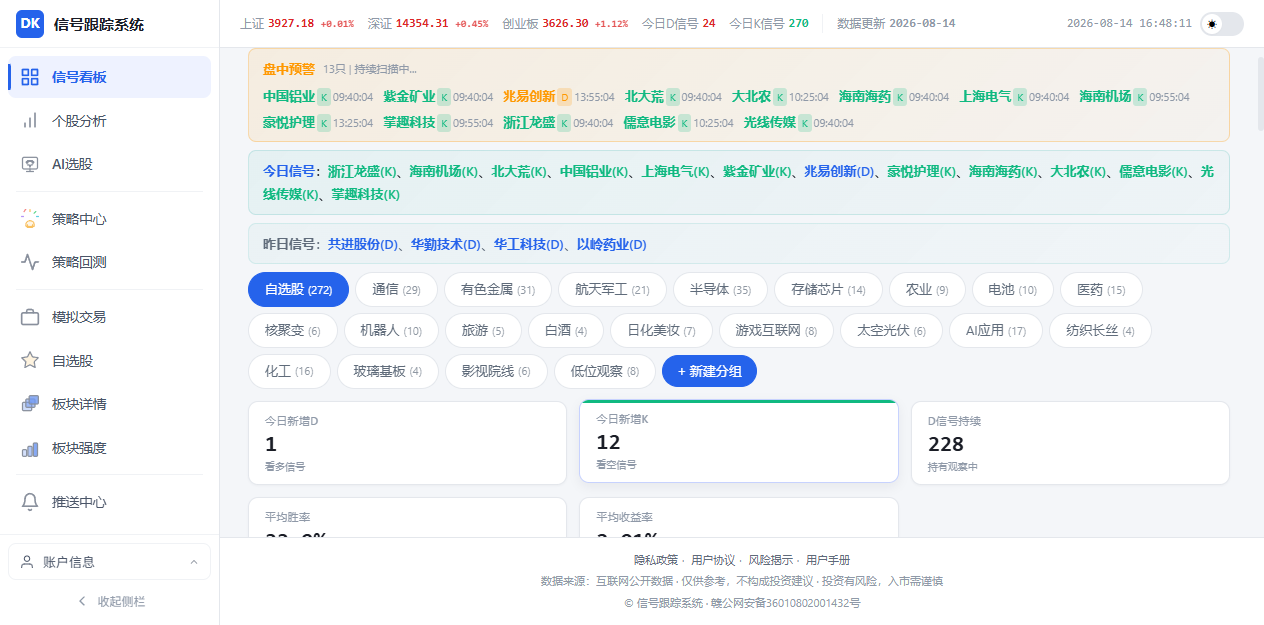
这是整个功能最核心的部分。你的自选股会作为专属扫描池,每个交易日盘中自动高频扫描:
- 扫描时段:9:40 起,每 15 分钟扫一次,到 14:55 结束;午休时间不扫
- 只要池子里有股票触发了 D 信号或 K 信号,立刻产生一条盘中预警
页面内提醒:预警会立即展示在自选股页面顶部的盘中预警栏,带信号方向、股票、触发时间;页面自动轮询刷新,不用你手动刷新。
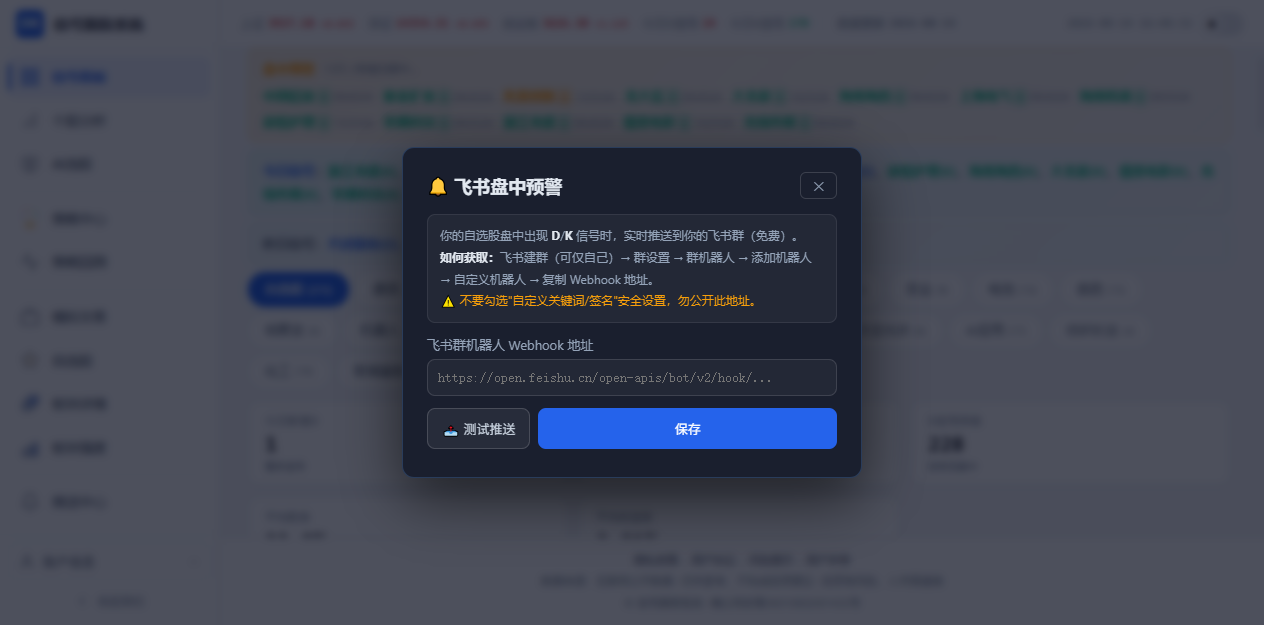
手机端提醒(飞书):想盘中不在电脑前也能收到,绑定飞书机器人,2 分钟配好,之后信号直接推到你手机。配置步骤(一次性):
- 打开飞书,建一个群(自己一个人的群也行)
- 群设置 → 群机器人 → 添加「自定义机器人」,复制 webhook 地址
- 回到网站,点右上角账户里的「🔔 飞书盘中预警」按钮
- 弹窗里粘贴 webhook → 点「测试推送」验证 → 保存
之后每个交易日盘中,你的自选股一出信号,飞书群立刻收到提醒,附上股票和信号方向。
组合玩法:把"盯盘"变成"等通知"
自选股 + 盘中预警配合前几讲的功能,是一套完整的"人找信号 → 信号找人"升级:
- 建池子:用第 2 讲的板块强度、第 3 讲的 AI 选股圈出目标,OCR 或手动加进自选股分组
- 盘中:预警栏 + 飞书替你盯着,信号一到马上知道,不用守着页面
- 盘后:回到信号看板看全市场大方向,用第 3 讲的策略和模拟盘验证判断
你花在"盯盘"上的时间,从此可以花在"看预警"上——只处理有信号的,其余交给机器。
下一讲预告:池子有了、预警有了,还想再深一层——把 25 个量化因子逐个拆开看谁有用?我们讲数据研究系统。
风险提示:盘中预警基于实时行情扫描,仅供技术研究与学习参考,不构成任何投资建议。股市有风险,决策需谨慎。